

Mares Multimedia: So steigern Sie Performance Optimierung Rendering FPS — schneller, stabiler, ohne Qualitätseinbußen
Attention: Fällt die Darstellung Ihrer Echtzeit-Visuals ab und leidet die Nutzererfahrung? Interest: Stabile Bildraten sind essenziell für interaktive Medienprojekte und Gaming-Workflows. Desire: In diesem Gastbeitrag erhalten Sie praxisnahe, sofort umsetzbare Strategien zur Performance Optimierung Rendering FPS — technisch fundiert, aber verständlich erklärt. Action: Lesen Sie weiter, testen Sie die Checklisten und passen Sie die Empfehlungen an Ihr Projekt an.
Wenn Sie tief in interaktive Projekte eintauchen, empfiehlt es sich, zunächst die grundlegenden Konzepte von Gaming & Interaktive Formate zu prüfen; dort finden Sie praxisnahe Beispiele für Content-Design und technische Anforderungen, die Performance-Entscheidungen beeinflussen. Für Projekte mit Netzwerkkomponenten ist ein Blick auf Multiplayer Architekturen Server-Infrastruktur sinnvoll, da Serverlast und Latenz direkten Einfluss auf die wahrgenommene Framerate haben. Ebenfalls hilfreich ist die Übersicht zu Spieleentwicklung Grundlagen und Engine-Optionen, weil die Wahl der Engine oft die Richtung für spätere API- und Optimierungsmaßnahmen vorgibt.
Performance Optimierung Rendering FPS: Grundlagen für Gaming-Workflows bei Mares Multimedia
Bevor Sie tief in Einstellungen und Tools eintauchen, sollten Sie ein klares Verständnis der Basics haben. Performance Optimierung Rendering FPS heißt zunächst: messen, analysieren, handeln. FPS (Frames per Second) ist nur ein grober Indikator. Wichtiger sind die Frametime (Zeit pro Frame) und deren Varianz. Ein konstanter 60-FPS-Lauf fühlt sich in der Praxis deutlich flüssiger an als ein schwankender 90/30-Mix.
Welche Komponenten beeinflussen die FPS?
Im Rendering-Pipeline-Ökosystem spielen mehrere Bereiche zusammen:
- CPU: Spiel- oder Engine-Logik, Asset-Streaming, Draw-Call-Prepping.
- GPU: Shader-Ausführung, Rasterisierung, Post-Processing.
- Speicher & I/O: Texture-Streaming, Asset-Ladezeiten, HDD/SSD-Latenz.
- Thermales Verhalten & Power Management: Throttling reduziert Leistung.
Flaschenhals-Analyse: CPU-bound vs. GPU-bound
Bei einer Performance-Analyse gilt es zu klären: Limitieren CPU-Aufgaben die Pipeline (zu viele Draw Calls, Scripting-Overhead), oder ist die GPU der limitierende Faktor (komplexe Shader, hohe Overdraw-Raten)? Die richtige Diagnose entscheidet über die Maßnahmen und spart Zeit.
Praktisch können Sie mit einfachen Tests sehr schnell herausfinden, wo das Problem liegt: Begrenzen Sie zunächst die Auflösung oder deaktivieren Sie Post-Processing; verbessert sich die Performance stark, liegt das Problem meist bei der GPU. Senken Sie alternativ die Anzahl aktiver Threads oder reduzieren Sie Script-Intensität; bleibt die Verbesserung aus, ist häufig die CPU der Flaschenhals. Ein systematisches Vorgehen vermeidet ineffiziente Änderungen und unnötigen Mehraufwand.
FPS erhöhen ohne Qualitätseinbußen: Einstellungen, die den Unterschied machen
Viele Entwickler und Produzenten scheuen Einstellungsänderungen aus Angst vor visuellem Qualitätsverlust. Die gute Nachricht: Mit smarten Eingriffen lassen sich Performance-Gewinne erzielen, ohne das Bild spürbar zu verschlechtern.
Adaptive Auflösung und Upsampling
Adaptive Auflösung (Dynamic Resolution) reduziert die interne Renderauflösung nur dann, wenn sie gebraucht wird, und skaliert zurück, wenn Luft ist. Kombiniert mit modernen Upsampling-Techniken (z. B. FSR oder DLSS) erhalten Sie eine nahezu identische Bildwirkung bei deutlich niedrigerer GPU-Last.
Ein Tipp: Implementieren Sie eine visuelle Schwelle, bei der die Adaptive-Auflösung erst eingreift — etwa wenn frametime einen gewissen Prozentsatz über dem Zielwert liegt. So vermeiden Sie ständige Auflösungswechsel, die das Bild sichtbar flimmern lassen können.
Anti-Aliasing feinjustieren
Temporales Anti-Aliasing (TAA) kann zwar glätten, aber auch Ghosting erzeugen und Performance kosten. Prüfen Sie Alternativen wie SMAA/FXAA oder justieren Sie TAA-Parametersätze. Manchmal genügt ein niedrigeres Filter-Level bei nahezu unverändertem Ergebnis.
Shadows, Lighting und Post-Processing
Schattenberechnung und global beleuchtung sind oft sehr teuer. Reduzieren Sie Shadow-Cascade-Distanzen, verwenden Sie baked lighting für nicht-dynamische Szenen und schalten Sie teure Screen-Space-Effekte selektiv ab. Depth of Field, Motion Blur oder Screen-Space Reflections lassen sich als Qualitätsstufen anbieten.
Auch lohnt sich der Einsatz verschiedener Qualitätsprofile, die Sie dynamisch an die Hardware anpassen lassen. Bieten Sie „Auto“-Modi an, die zwischen Qualitäts- und Performance-First je nach Hardware-Detection umschalten. Auf diese Weise erreichen Sie sowohl auf High-End-Systemen ein top Ergebnis als auch auf mittelklassiger Hardware akzeptable Visuelle Erlebnisse.
LOD, Culling und Instancing
Level-of-Detail-Management (LOD), frustum- und occlusion-culling sowie Instancing reduzieren effektiv Draw Calls und Geometrie-Aufwand. Setzen Sie automatische LOD-Generatoren ein, prüfen Sie Übergangsabstände und nutzen Sie GPU-instancing für viele gleiche Objekte — das zahlt sich spürbar auf die FPS aus.
Ein weiteres Best-Practice ist das Testen von Übergangs-Pop-Ins und LOD-Swapping in Bewegungsszenarios: Ein aggressiver LOD-Ansatz kann zu sichtbaren „Poppende“ Effekten führen. Setzen Sie daher Crossfade-Techniken ein oder nutzen Sie Geometrie-Blending, um den Wechsel sanfter zu gestalten.
Texture-Streaming und Mipmaps
Statt alle Texturen in voller Auflösung gleichzeitig zu laden, ermöglicht Texture-Streaming die bedarfsgerechte Nachladung. Optimieren Sie Mipmap-Strategien und komprimieren Sie Texturen in geeigneten Formaten (BCn/ASTC) — das reduziert VRAM-Druck und I/O-Bursts.
Prüfen Sie zusätzlich Priorisierungsregeln im Streaming-Manager: Nahansichten und UI-Elemente sollten bevorzugt nachgeladen werden, während entfernte Hintergrund-Assets niedriger priorisiert sind. So vermeiden Sie visuell störende Nachladeruckler in kritischen Momenten.
Rendering-Optimierung in Multimedia-Projekten: Effizienz steigern, Kreativität bewahren
Multimedia-Projekte haben oft andere Anforderungen als reine Spiele: präzise Synchronisation, mehrere Ausgabekanäle, Live-Interaktion. Ziel ist, kreative Vision nicht zu verwässern, sondern effizient umzusetzen.
Hybride Workflows: Echtzeit trifft Vorberechnung
Warum alles in Echtzeit berechnen, wenn Teile vorgerendert besser und stabiler laufen? Nutzen Sie vorgerenderte Clips oder baked lighting für statische Sequenzen und reservieren Sie Echtzeit-Ressourcen für interaktive Elemente. Das spart Leistung und erhöht Vorhersagbarkeit.
Proxy-Modelle und Offline-Previews
Beim Editieren und Testen können Low-Poly-Proxys verwendet werden, die erst im finalen Build gegen hochaufgelöste Modelle getauscht werden. Das verkürzt Iterationszeiten und schont die Entwicklungsrechner.
Streaming-Architektur für große Szenen
Segmentieren Sie Szenen in Streaming-Chunk, laden Sie Inhalte asynchron und priorisieren Sie benötigte Assets. So vermeiden Sie Ruckler beim Szenenwechsel und reduzieren die Speicherauslastung.
Ergänzend empfiehlt sich ein robustes Logging-System, das Asset-Load-times, Fehlermeldungen beim Streaming und Hit-Raten protokolliert. Diese Daten sind Gold wert, wenn Sie später Performance-Regressionen nachvollziehen und gezielt verbessern möchten.
Treiber- und API-Optimierung: Wie GPUs das Rendering beschleunigen
Hardware alleine reicht nicht; die softwareseitige Nutzung der GPU entscheidet über Effizienz. Moderne APIs geben mehr Kontrolle und niedrigeren Overhead zurück — vorausgesetzt, sie werden richtig eingesetzt.
API-Wahl: Vulkan, DirectX 12 oder weiter bei DX11?
Wenn Ihre Anwendung CPU-Limitierungen sieht, bringen Vulkan oder DirectX 12 oft Vorteile: geringerer CPU-Overhead, besseres Multi-Threading und expliziteres Speichermanagement. Bei kleineren Projekten oder schnellen Prototypen kann jedoch DX11 ausreichend und deutlich einfacher zu handhaben sein.
Command Buffers & Pipeline-Management
Pre-recorded Command Buffers für statische Inhalte reduzieren CPU-Workload. Minimieren Sie State-Switches, bündeln Sie Draw Calls und setzen Sie Pipeline State Objects (PSO) effizient ein. Jede unnötige Pipeline-Änderung kostet Zeit.
Async Compute & Multi-Queue
Moderne GPUs können Grafik- und Compute-Workloads parallel abarbeiten. Verschieben Sie nicht-blockierende Berechnungen (z. B. Schattenfilter, particle updates) auf Compute-Queues, wenn die Hardware dies unterstützt.
Treiber- und BIOS-Optimierung
Halten Sie Treiber aktuell, aber testen Sie jede neue Version in einer kontrollierten Umgebung. Manche Treiber-Optimierungen können unerwartete Auswirkungen auf visuelle Qualität oder Stabilität haben. Ebenso wichtig ist das BIOS/UEFI-Setup (CPU-Boost, Power Limits) für konsistente Performance.
Ein weiterer zu beachtender Punkt ist der Unterschied zwischen Desktop- und Notebook-GPUs: Notebooks drosseln häufig die Leistung zugunsten thermischer und akustischer Anforderungen. Für mobile oder installative Projekte sollten Sie daher konkrete Tests auf Zielhardware durchführen und automatische Skalierungsmodi implementieren.
Benchmarks und Tools für FPS-Tracking: So misst Mares Multimedia die Rendering-Performance
Ohne präzise Messdaten laufen alle Optimierungen ins Leere. Mares Multimedia verfolgt eine Methodik, die quantitative Daten mit qualitativen Beobachtungen verbindet.
Essenzielle Tools
- PresentMon / FrameView / OCAT: Detailliertes Frametime-Logging, Percentiles (1% / 0.1% Lows).
- MSI Afterburner + RivaTuner: Overlay, Metriken-Logging (Auslastung, FPS, Temperaturen).
- RenderDoc / NVIDIA Nsight: Frame-Capture, Debugging, Draw-Call-Analyse.
- Engine-Profiling: Unity Profiler, Unreal Insights — CPU vs GPU Breakdown, GC-Events, Script-Timeouts.
Wichtige Kennzahlen
Konzentrieren Sie sich nicht nur auf Durchschnitts-FPS. Relevante Metriken sind:
- Average FPS — grober Richtwert.
- Median FPS — zeigt normale Laufbedingungen.
- 1% und 0.1% Lows — sichtbar für Ruckler und Wahrnehmung.
- Frametime-Standardabweichung — Stabilität der Anzeige.
- CPU/GPU-Auslastung & Thermals — Hinweise auf Throttling.
Messmethodik
Definieren Sie reproduzierbare Szenarien: Lade, Peak-Interaktion, Idle. Führen Sie mehrere Durchläufe durch, entfernen Sie Ausreißer und aggregieren Sie Werte statistisch. Kontext ist entscheidend: Ein Live-Setup mit Netzwerk-Last benötigt andere Benchmarks als ein lokaler Prototyp.
Zusätzlich empfiehlt es sich, automatisierte Benchmarks als Teil Ihrer CI/CD-Pipeline zu betreiben. Setzen Sie Regressionstests auf, die nach jedem größeren Commit automatisiert laufen und Performance-Deltas melden. So entdecken Sie regressionsbedingte FPS-Einbrüche frühzeitig.
Fallstudie: Umsetzung von Rendering-Optimierung in einem interaktiven Medienprojekt
Im Folgenden ein kompakter Einblick in eine reale Umsetzung bei Mares Multimedia — konkret, nachvollziehbar, ohne Technik-Jargon zu verlieren.
Projektübersicht
Eine interaktive Videoinstallation mit mehreren synchronen Kamerapositionen und Echtzeit-Komposition auf einer handelsüblichen Workstation. Ziel: flüssige Darstellung bei 60 FPS, minimale Latenz für Interaktion.
Ausgangslage & Probleme
- Durchschnittliche Framerate: ~40 FPS, 1% Lows bei 18 FPS.
- Hohe Anzahl kleiner Draw Calls, Shader-Kompilationen zur Laufzeit.
- Lange Ladezeiten und spürbares Ruckeln beim Szenenwechsel.
Analyse & Maßnahmen
- Profiling: PresentMon und RenderDoc lieferten Frametime-Spikes sowie Hotspots.
- Batching & Instancing: Draw Calls um 48 % reduziert durch Instancing und Material-Batching.
- Shader-Optimierung: Shader-Varianten vorgeneriert; Laufzeit-Kompilation deaktiviert.
- Texture-Streaming eingeführt: VRAM-Spitzen reduziert, I/O-Bursts gedämpft.
- Shadow-Distanz & Cascade-Count angepasst: Schattenqualität smart reduziert für entfernte Objekte.
- Async-Loading: Assets asynchron nachgeladen, Szenen in Chunks segmentiert.
- Thermal & Power-Tuning: Lüfterkurve und Power-Plan angepasst, Throttling vermieden.
Ergebnisse
Nach Implementierung der Maßnahmen:
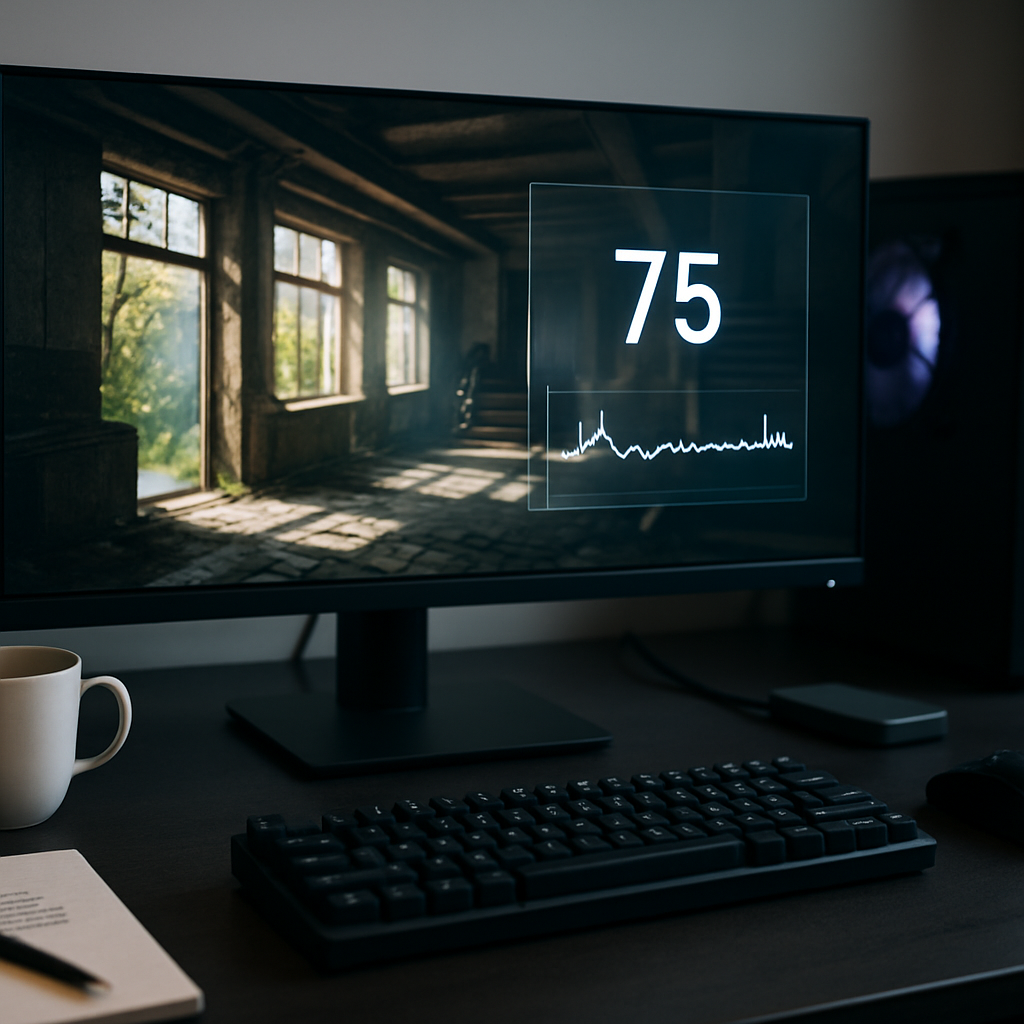
- Durchschnittliche FPS stieg auf ~75 FPS.
- 1% Lows verbesserten sich auf ~45 FPS — spürbar flüssigere Darstellung.
- Ladezeiten halbiert, VRAM-Nutzung stabilisiert.
- Thermales Verhalten verbessert: weniger Throttling, konstante Performance über längere Sessions.
Wichtig war in diesem Projekt die Priorisierung: Statt überall gleichzeitig zu optimieren, wurden die Maßnahmen nach Kosten-Nutzen-Ratio sortiert. Draw-Call-Reduktion und Shader-Precompiling brachten den größten unmittelbaren Benefit, während feine Bildqualitätsanpassungen für das finale Feintuning eingesetzt wurden.
Praktische Checkliste für nachhaltige Performance-Optimierung
Nutzen Sie diese Checkliste als Leitfaden für Ihre Projekte. Setzen Sie Häkchen, testen Sie erneut und dokumentieren Sie die Effekte.
| Bereich | Konkrete Maßnahme |
|---|---|
| Profiling | PresentMon/FrameView verwenden, 1% & 0.1% Lows messen |
| Rendering | LOD, Culling, Instancing implementieren |
| Textures | Texture-Streaming, komprimierte Formate, Mipmaps |
| Shaders | Shader vorcompilieren, Varianten begrenzen |
| API & Treiber | Vulkan/DX12 prüfen, Treiber testen |
| System | Thermals, Power-Plan, Firmware-Updates |
Darüber hinaus empfiehlt es sich, eine einfache Dokumentation für Optimierungsentscheidungen zu führen: Welche Änderung wurde wann eingesetzt, welche Messwerte lagen vorher/nachher vor? Diese Praxis erleichtert zukünftige Optimierungen und die Kommunikation im Team.
Fazit
Performance Optimierung Rendering FPS ist kein einmaliges To-do, sondern ein Prozess. Mit systematischem Profiling, gezielten Rendering-Anpassungen, API- und Treiber-Know-how sowie praktischen Workflow-Änderungen können Sie deutliche Verbesserungen erreichen — oft ohne sichtbare Einbußen bei der visuellen Qualität. Testen Sie die beschriebenen Schritte, dokumentieren Sie die Ergebnisse und iterieren Sie: Kleine Änderungen führen in Summe zu großen Unterschieden.
Wenn Sie möchten, unterstützt das Team von Mares Multimedia Sie bei der Analyse Ihres Projekts und erstellt eine priorisierte Maßnahmenliste — damit Ihre Visuals flüssig laufen und Ihre Zuschauer begeistert bleiben.